Как повысить Fps в dota 2 в 2026 году: оптимизация и настройки игры
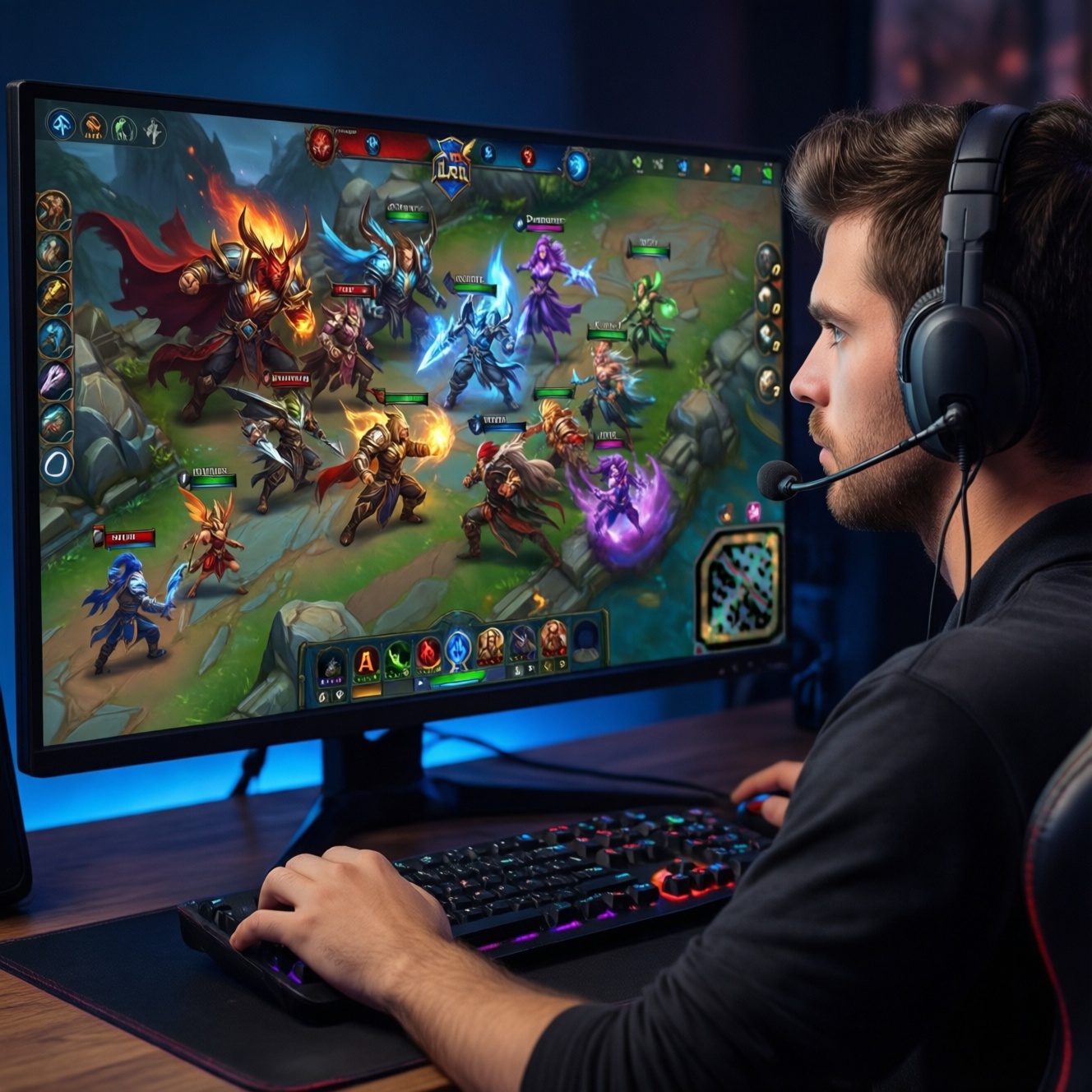
Как повысить FPS в Dota 2: оптимизация и настройки в 2026 году
Низкая частота кадров в Dota 2 мешает следить за командными боями и точно управлять героем. Причина не всегда в слабом компьютере: на производительность влияют графические параметры, драйверы, температура компонентов и программы, работающие в фоне. Начать стоит с простых изменений, а затем проверять результат после каждого шага.
Настройки графики в игре
Откройте настройки видео и выберите подходящий режим отображения. Для большинства систем удобен полноэкранный режим: он помогает избежать лишней нагрузки от рабочего стола и окон поверх игры. Установите разрешение, соответствующее монитору, а если FPS всё равно низкий - попробуйте уменьшить его. Чем ниже разрешение, тем меньше пикселей видеокарте нужно обрабатывать, однако изображение станет менее чётким.
В первую очередь снизьте качество теней, эффектов и постобработки. Именно эти параметры могут заметно нагружать видеокарту, особенно во время масштабных сражений. Если производительности всё ещё недостаточно, уменьшите качество текстур и детализацию. На компьютере с большим объёмом видеопамяти текстуры можно оставить на среднем или высоком уровне: их влияние зависит от конкретной системы.
Отключите вертикальную синхронизацию, если хотите добиться максимальной частоты кадров и не замечаете разрывов изображения. Если картинка выглядит нестабильно, попробуйте ограничить FPS значением, которое компьютер способен поддерживать постоянно. Ровные 100 кадров в секунду часто воспринимаются комфортнее, чем скачки между 70 и 160.
Выбор API и проверка результата
В настройках Dota 2 доступны разные графические API. На одних компьютерах лучше работает DirectX 11, на других - Vulkan. Универсально лучшего варианта нет: производительность зависит от видеокарты, драйверов и системы. Переключите API, перезапустите игру и сравните FPS в одинаковых условиях - например, в тренировочном режиме или матче с большим количеством эффектов.
Не оценивайте результат по одному спокойному эпизоду. Важнее понять, как игра ведёт себя в командной драке, где одновременно появляются способности, частицы и модели нескольких героев. Для объективного сравнения меняйте по одному параметру и используйте одну и ту же сцену.
Обновление драйверов и системы
Установите актуальный драйвер видеокарты с помощью официальной программы производителя или системного средства обновления. Если проблемы появились сразу после установки новой версии, проверьте, не помогла ли предыдущая стабильная версия. Также полезно установить обновления Windows и перезагрузить компьютер после завершения установки.
Убедитесь, что игра запускается на дискретной видеокарте, если в компьютере есть и встроенная, и отдельная графика. На ноутбуках выбор графического адаптера можно проверить в системных настройках графики или панели управления видеокартой. Игра, запущенная на встроенном чипе, может выдавать низкий FPS даже при достаточно мощной конфигурации.
Освободите ресурсы компьютера
Перед запуском закройте программы, которые активно используют процессор, память или видеокарту. Это могут быть другие игры, видеоредакторы, браузеры с множеством вкладок и приложения для записи экрана. Оверлеи и программы мониторинга тоже иногда влияют на производительность - временно отключите их и сравните результат.
Проверьте, достаточно ли свободного места на системном диске, и убедитесь, что Dota 2 установлена на исправный накопитель. Сам по себе переход с HDD на SSD обычно не даёт резкого прироста FPS, но ускоряет загрузки и может уменьшить задержки при подгрузке данных.
Температуры и режим питания
Если сначала игра работает плавно, а через некоторое время начинает тормозить, возможно, процессор или видеокарта перегреваются. При высокой температуре компоненты снижают частоты, чтобы защитить себя. Проверьте вентиляционные отверстия, очистите систему охлаждения от пыли и убедитесь, что вентиляторы вращаются нормально. Для ноутбука не перекрывайте воздухозаборники и по возможности играйте на твёрдой поверхности.
На ноутбуке подключите зарядное устройство и выберите производительный режим питания. В экономичном профиле система может ограничивать мощность процессора и видеокарты. На настольном компьютере также проверьте, не включён ли энергосберегающий режим, если он снижает частоты компонентов.
Что делать с микрофризами
Падение FPS и задержки сети - разные проблемы. Если картинка дёргается, но показатель FPS остаётся высоким, проверьте стабильность соединения, загрузку диска и фоновые процессы. Если же частота кадров резко падает, следите за нагрузкой на процессор и видеокарту: это поможет определить, какой компонент становится узким местом.
Попробуйте отключить лишние фоновые загрузки и убедитесь, что во время игры не устанавливаются обновления. Если рывки начались после изменения графических параметров, верните последние настройки и проверяйте их по одной. Так проще найти причину, чем одновременно менять несколько опций.
Когда нужна модернизация компьютера
Если низкий FPS сохраняется даже на минимальных настройках, компьютер может упираться в возможности процессора, видеокарты или объём оперативной памяти. Сначала проверьте загрузку компонентов во время игры: постоянная высокая нагрузка на один из них укажет на ограничение системы. Для Dota 2 важна не только видеокарта - слабый процессор тоже способен снижать частоту кадров, особенно в насыщенных событиями боях.
Для начала используйте полноэкранный режим, уменьшите тяжёлые графические эффекты, обновите драйверы и отключите ненужные приложения. Затем сравните FPS в одинаковых условиях. Такой последовательный подход поможет повысить производительность без случайной замены комплектующих и найти настройки, которые подходят именно вашему компьютеру.
 Нге Ан 14 октября: какие события произошли и что известно по фактам
Id@xbox showcase: microsoft покажет около 20 игр и мировые премьеры
Как повысить Fps в dota 2 в 2026 году: оптимизация и настройки игры
День чтения в Санкт-Петербурге — как отметят праздник в 2026 году?
35 главных игр с июньских презентаций 2026 года: что известно о подборке